
Einführung
Drahtloses Drucken von einem Samsung Tablet bietet zahlreiche Vorteile. Es ermöglicht Ihnen den direkten Druck von Dokumenten ohne den Umweg über einen Computer. Diese Funktionalität bietet nicht nur Bequemlichkeit, sondern kann auch Ihre Arbeitsabläufe erheblich fördern. In diesem Artikel beleuchten wir, wie Sie diese Technologie effektiv nutzen können.
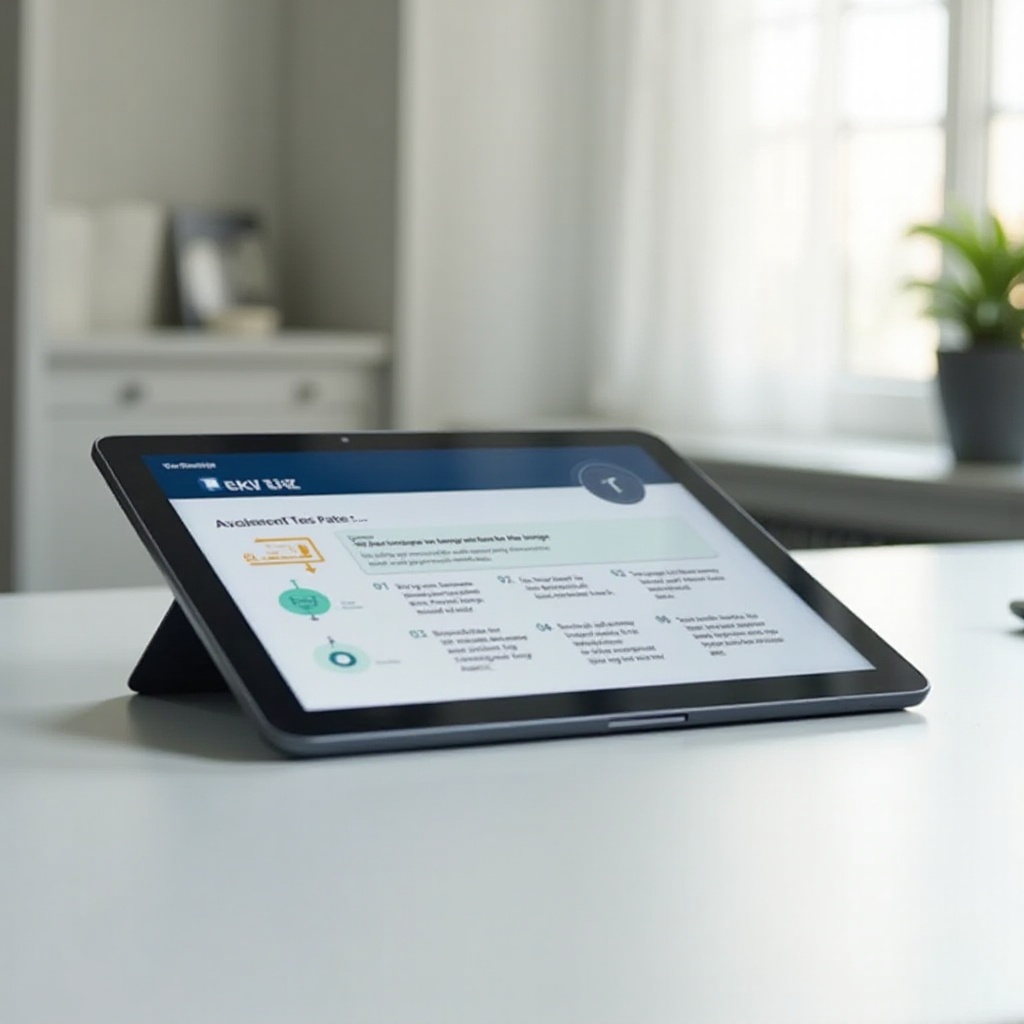
Vorteile des drahtlosen Druckens mit Samsung Tablets
Samsung Tablets ermöglichen eine bemerkenswerte Flexibilität beim Drucken. Die Möglichkeit, direkt von Ihrem mobilen Gerät zu drucken, steigert die Effizienz und spart Zeit. Ob im Büro, zu Hause oder unterwegs – Sie können Dokumente und Bilder drahtlos an Ihren Drucker senden, solange Sie mit demselben Netzwerk verbunden sind.
Zusätzlich bietet sich die einfache Integration mit anderen Geräten. Dateien und Fotos können nahtlos von Ihrem Smartphone auf das Tablet und anschließend an Ihren Drucker gesendet werden. Dies erleichtert Arbeitsprozesse und steigert die Produktivität.
Verschiedene Druckmethoden für Samsung Tablets
Die Verbindung von Samsung Tablets mit Druckern kann auf vielfältige Weise erfolgen:
- Samsung Druck-Apps verwenden: Spezielle Anwendungen wie die Samsung Mobile Print App ermöglichen den Anschluss an Samsung Drucker.
- Google Cloud Print nutzen: Diese universelle Methode erlaubt das Drucken mit kompatiblen Cloud-Druckern. Nach der Registrierung ist die Einrichtung unkompliziert.
- Alternativen Apps: Drittanbieter-Apps wie PrinterShare bieten die Möglichkeit, auch mit nicht-kompatiblen Druckern zu arbeiten und bieten viele Funktionen.
Mit dem Wissen über diese Methoden können Sie den für Ihre Anforderungen passendsten Ansatz wählen.
Schritt-für-Schritt-Anleitung zur Druckereinrichtung
Der Prozess zum Einrichten des Druckens von Ihrem Samsung Tablet ist einfach:
- Druckerkompatibilität prüfen: Vergewissern Sie sich, dass Ihr Drucker mit mobilen Drucklösungen kompatibel ist.
- Notwendige Apps installieren: Laden Sie die passenden Apps herunter, wie die Samsung Mobile Print App oder Google Cloud Print.
- Verbindung testen: Sorgen Sie dafür, dass Ihr Tablet und Drucker im selben Netzwerk sind und führen Sie einen Testdruck durch.
Durch das Befolgen dieser Schritte minimieren Sie mögliche Komplikationen und optimieren die Printing-Experience.
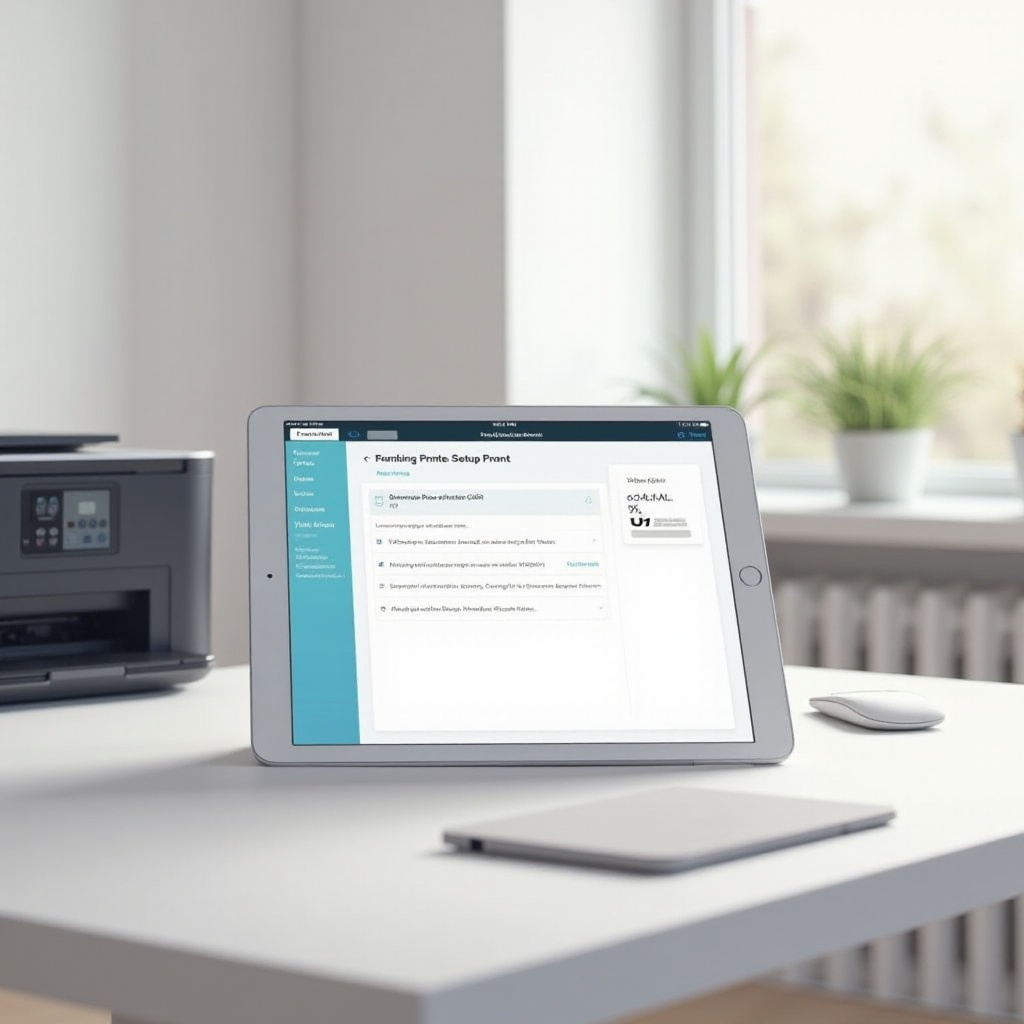
Häufige Druckprobleme und deren Lösungen
Probleme beim drahtlosen Drucken sind nicht ungewöhnlich. Hier sind einige häufige Herausforderungen und die dazugehörigen Lösungen:
- Verbindungsprobleme: Wenn Ihr Tablet Schwierigkeiten hat, den Drucker zu erkennen, überprüfen Sie die Netzwerkkonfiguration oder installieren Sie die Drucker-App neu.
- Druckqualität: Unklare Ausdrucke könnten auf leere Tintenpatronen oder falsche Einstellungen hinweisen. Überprüfen Sie die Druckkopfausrichtung und den Tintenstand.
- Ressourceneinsparung: Nutzen Sie Entwurfsmodi oder doppelseitiges Drucken, um Papier und Tinte zu sparen.
Diese Ansätze helfen Ihnen, häufig auftretende Probleme effektiv zu bewältigen.

Sicherheitsaspekte beim Drucken von Tablets
Die Sicherheit im Druckprozess ist entscheidend, um Ihre Daten zu schützen. Achten Sie darauf, dass Ihr Wi-Fi-Netzwerk stark verschlüsselt ist, idealerweise mit WPA2.
Sie können Ihre Dokumente zusätzlich verschlüsseln, um den unbefugten Zugriff zu verhindern. Wählen Sie Druck-Apps mit erweiterten Sicherheitsmerkmalen.
Ausblick auf zukünftige Entwicklungen im Tablet-Druck
Die Zukunft des mobilen Druckens verspricht spannende Neuerungen. Cloud-Drucklösungen werden ständig verbessert und könnten in naher Zukunft noch einfacher zu nutzen sein. Fortschritte in der Benutzerschnittstelle, wie Augmented Reality, sind ebenfalls zu erwarten.
Diese Entwicklungen werden sowohl die Effizienz als auch die Qualität des Druckens weiter vorantreiben und neue Nutzungsszenarien eröffnen.
Fazit
Das Drucken von Samsung Tablets stellt eine bequeme und effiziente Lösung dar, die leicht einzurichten ist. Durch das Verständnis der verschiedenen Methoden und Problembehebungstechniken können Sie alle Vorteile ohne Schwierigkeiten nutzen.
Häufig gestellte Fragen
Kann ich jeden Drucker mit meinem Samsung Tablet verwenden?
Nicht alle Drucker sind kompatibel. Überprüfen Sie die Spezifikationen Ihres Druckers auf mobile Druckunterstützung.
Welche Apps sind am besten für das Drucken von Samsung Tablets?
Die Samsung Mobile Print App und Google Cloud Print bieten eine breite Druckerunterstützung und sind sehr empfehlenswert.
Was tun, wenn mein Tablet den Drucker nicht erkennt?
Überprüfen Sie die Netzwerkverbindung und installieren Sie die Drucker-App neu, um Erkennungsprobleme zu beheben.