
Einführung
Die Verbindung eines Tablets mit einem Monitor kann Ihre Arbeitsweise revolutionieren, indem sie Ihnen mehr Bildschirmfläche bietet und die Produktivität steigert. Egal, ob Sie es zum Arbeiten, für Spiele oder zum Zeichnen verwenden – ein größerer Bildschirm eröffnet neue Möglichkeiten. In diesem Leitfaden erfahren Sie, wie Sie Ihr Tablet effizient mit einem Monitor verbinden und optimal nutzen können.
Voraussetzungen für die Verbindung
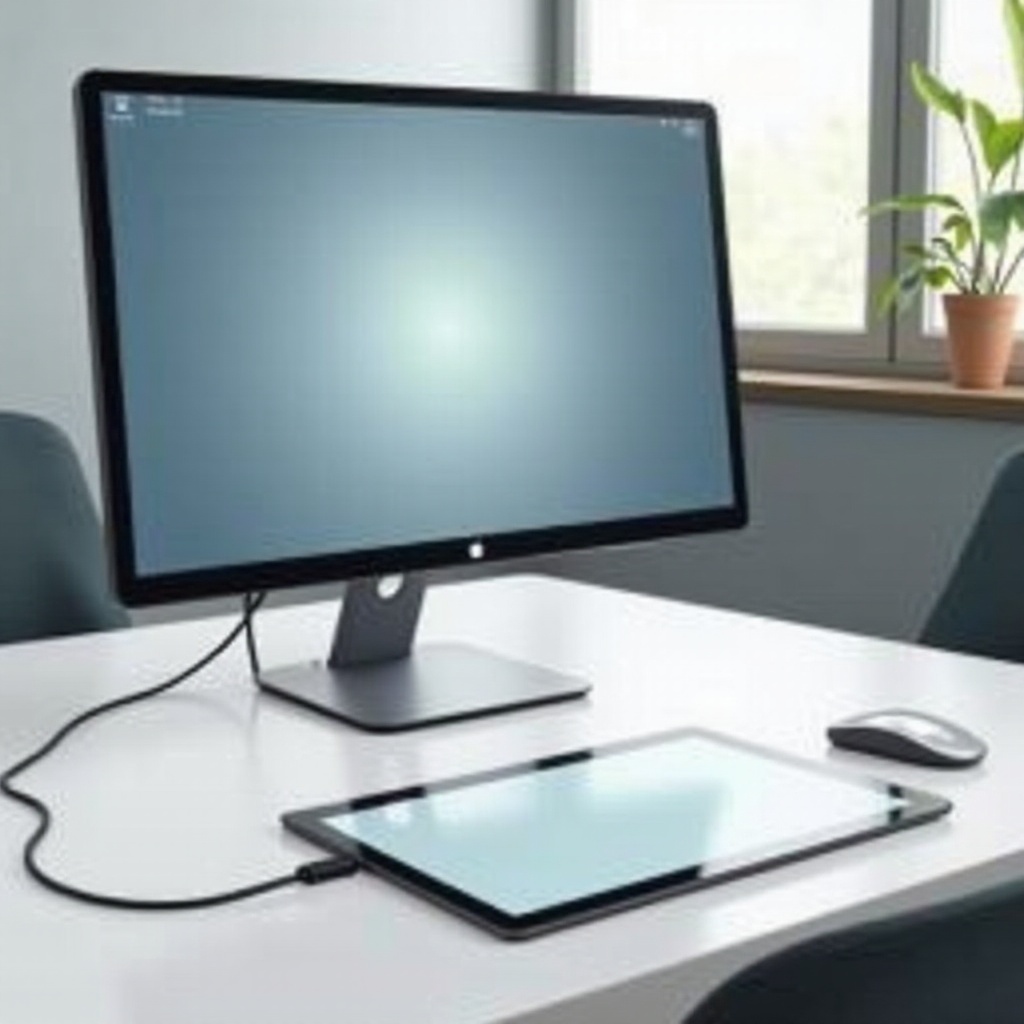
Bevor Sie mit dem eigentlichen Verbindungsprozess beginnen, sollten Sie die richtigen Voraussetzungen geschaffen haben. Verschiedene Geräte benötigen unterschiedliche Kabel oder Adapter, um eine reibungslose Verbindung zu gewährleisten.
-
Notwendige Kabel und Adapter: Die am häufigsten verwendeten Anschlüsse sind HDMI und USB-C. Ihr Tablet sollte über einen dieser Anschlüsse verfügen oder es sollten entsprechende Adapter verwendet werden.
-
Unterstützte Tablet- und Monitormodelle: Stellen Sie sicher, dass Ihr Tablet-Modell und Monitor kompatibel sind. Ein kurzer Check der technischen Spezifikationen kann hier viel Frustration ersparen.
Mit diesen Voraussetzungen im Hinterkopf können Sie sicherstellen, dass der Verbindungsprozess reibungslos verläuft, ohne auf unerwartete Hindernisse zu stoßen.
Verbindungsmöglichkeiten
Es gibt verschiedene Methoden, um Ihr Tablet mit einem Monitor zu verbinden. Welche Methode die beste für Sie ist, hängt von Ihren Geräten und Präferenzen ab.
Verbindung über HDMI
HDMI ist eine weit verbreitete Verbindungsmethode und bietet eine stabile Übertragung:
- Schließen Sie das HDMI-Kabel sowohl an Ihr Tablet als auch an den Monitor an.
- Stellen Sie sicher, dass der Monitor auf den entsprechenden HDMI-Eingang eingestellt ist.
- Aktivieren Sie die Anzeigeerweiterung auf dem Tablet, falls erforderlich.
Verbindung über USB-C
Viele moderne Tablets unterstützen die Verbindung über USB-C, was eine einfache Lösung darstellt:
- Verwenden Sie ein USB-C-zu-HDMI-Kabel oder einen entsprechenden Adapter.
- Verbinden Sie das Tablet mit dem Monitor.
- Passen Sie die Anzeigeeinstellungen auf beiden Geräten an.
Drahtlose Verbindungsmöglichkeiten
Wenn Sie auf Kabel verzichten möchten, stehen Ihnen mehrere drahtlose Optionen zur Verfügung:
– Miracast: Diese Technologie ermöglicht es, den Bildschirm kabellos zu übertragen, sofern beide Geräte Miracast unterstützen.
– Chromecast: Mit Google Chromecast können Sie den Bildschirm Ihres Tablets kabellos auf einem Monitor spiegeln.
Eine gut gewählte Verbindungsmethode kann den Unterschied zwischen einer unterbrochenen und einer effizienten Nutzung ausmachen.
Schritt-für-Schritt-Anleitung
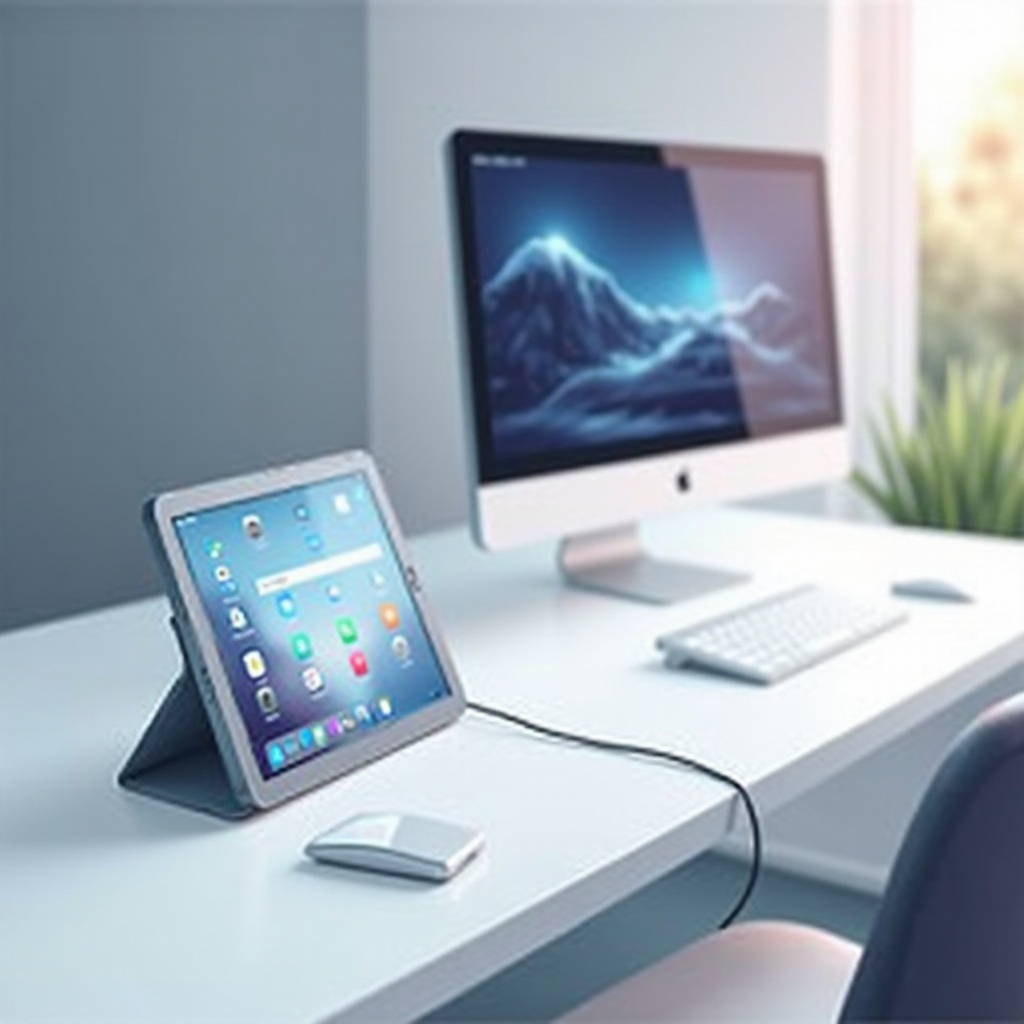
Mit dem Wissen über die Verbindungsmöglichkeiten ist es nun an der Zeit, diese in die Praxis umzusetzen. Eine klare Anleitung hilft Ihnen, die Verbindung korrekt herzustellen und das Beste aus Ihrem Setup herauszuholen.
- HDMI-Verbindung:
- Stellen Sie sicher, dass beide Geräte ausgeschaltet sind.
- Verbinden Sie das HDMI-Kabel mit Tablet und Monitor.
-
Schalten Sie beide Geräte ein und wählen Sie den HDMI-Eingang auf Ihrem Monitor.
-
USB-C-Verbindung:
- Besorgen Sie sich ein USB-C-zu-HDMI-Kabel oder einen Adapter.
- Stecken Sie das Kabel in die entsprechenden Anschlüsse.
-
Aktivieren Sie den richtigen Eingang auf dem Monitor.
-
Drahtlose Verbindung:
- Aktivieren Sie die Kabellos-Übertragungsfunktion Ihres Tablets.
- Suchen Sie nach verfügbaren Geräten und wählen Sie den Monitor.
- Stellen Sie sicher, dass beide Geräte über das gleiche Netzwerk verbunden sind.
Diese anleitungen führen Sie sicher durch den Prozess und optimieren Ihre Nutzungserfahrung.
Tipps zur Optimierung der Nutzung
Sobald Sie Ihr Tablet mit Ihrem Monitor verbunden haben, gibt es einige Tipps und Tricks, die Ihnen helfen, Ihre Nutzung noch effektiver zu gestalten.
- Bildschirmauflösung: Justieren Sie die Auflösung über das Tablet-Menü für ein optimales visuelles Erlebnis. Achten Sie darauf, dass Monitor und Tablet korrekte Einstellungen haben.
- Multitasking: Nutzen Sie den erweiterten Bildschirm, um mehrere Fenster gleichzeitig anzuzeigen, was besonders produktivitätsfördernd sein kann.
Mit diesen Tipps können Sie das Potential Ihrer Hardware voll ausschöpfen.
Häufige Probleme und Lösungen
Selbst bei der besten Vorbereitung können Probleme auftreten. Hier einige häufige Probleme und wie Sie diese lösen können:
- Erkennungsschwierigkeiten: Kontrollieren Sie, ob alle Kabel richtig sitzen und Geräte eingeschaltet sind. Ein Neustart kann Wunder bewirken.
- Soundprobleme: Überprüfen Sie die Audioeinstellungen sowohl auf dem Tablet als auch auf dem Monitor. Möglicherweise muss der Audiokanal manuell ausgewählt werden.
Das richtige Handling von Problemen sorgt dafür, dass Ihre Gerätelösung so effizient wie möglich bleibt.
Fazit
Die Verbindung Ihres Tablets mit einem Monitor bietet viele Vorteile und kann Ihre Arbeitsweise erheblich optimieren. Mit den richtigen Werkzeugen und Hilfestellungen wird die Umsetzung einfach. Nutzen Sie unsere Tipps, um die passende Methode für Ihre Bedürfnisse zu finden.
Häufig gestellte Fragen
Kann ich jedes Tablet mit jedem Monitor verbinden?
Nicht jedes Tablet kann mit jedem Monitor verbunden werden. Kompatibilität hängt von den Anschlüssen und Spezifikationen Ihrer Geräte ab.
Welche Software benötige ich für die drahtlose Verbindung?
Für die drahtlose Verbindung können Sie Apps wie Miracast oder Google Home für Chromecast nutzen, abhängig von der Unterstützung Ihres Tablets.
Gibt es Unterschiede zwischen iOS und Android Verbindungen?
Ja, es gibt Unterschiede. iOS nutzt häufig AirPlay, während Android Miracast oder Chromecast unterstützt. Kabelverbindungen variieren ebenfalls je nach Gerät.