
Einführung
Der HDMI-Anschluss bietet Samsung-Tablet-Nutzern eine praktische Möglichkeit, Inhalte auf größeren Bildschirmen darzustellen. Egal, ob Sie Präsentationen teilen oder Filme genießen wollen, der HDMI-Ausgang Ihres Tablets kann die Erlebnisse erheblich verbessern. In diesem Artikel erfahren Sie, wie Sie den HDMI-Anschluss aktivieren und optimieren. Auch Tipps zur Problembehebung bei der Nutzung des Geräts werden behandelt.
Voraussetzungen für die HDMI-Nutzung
Ein reibungsloser HDMI-Betrieb erfordert ein kompatibles Samsung-Tablet sowie spezifisches Zubehör.
- Kompatible Modelle: Nicht alle Samsung-Tablets sind HDMI-fähig. Beginnen Sie mit der Überprüfung der Spezifikationen Ihres Geräts, um sicherzustellen, dass es HDMI unterstützt.
- Zubehör benötigt: Um Ihr Tablet an einen Bildschirm anzuschließen, benötigen Sie ein HDMI-Kabel und gegebenenfalls einen Adapter.
Mit diesen Grundlagen im Kopf können Sie den HDMI-Ausgang Ihres Samsung-Tablets aktivieren und eine breitere Palette von Anwendungsmöglichkeiten genießen.
Schritt-für-Schritt Anleitung zur Aktivierung
Der Aktivierungsprozess für den HDMI-Ausgang ist unkompliziert. Folgen Sie diesen Anweisungen, um Ihr Samsung-Tablet erfolgreich mit einem externen Bildschirm zu verbinden:
- Gehen Sie zu Einstellungen: Öffnen Sie die Einstellungen auf Ihrem Samsung-Tablet.
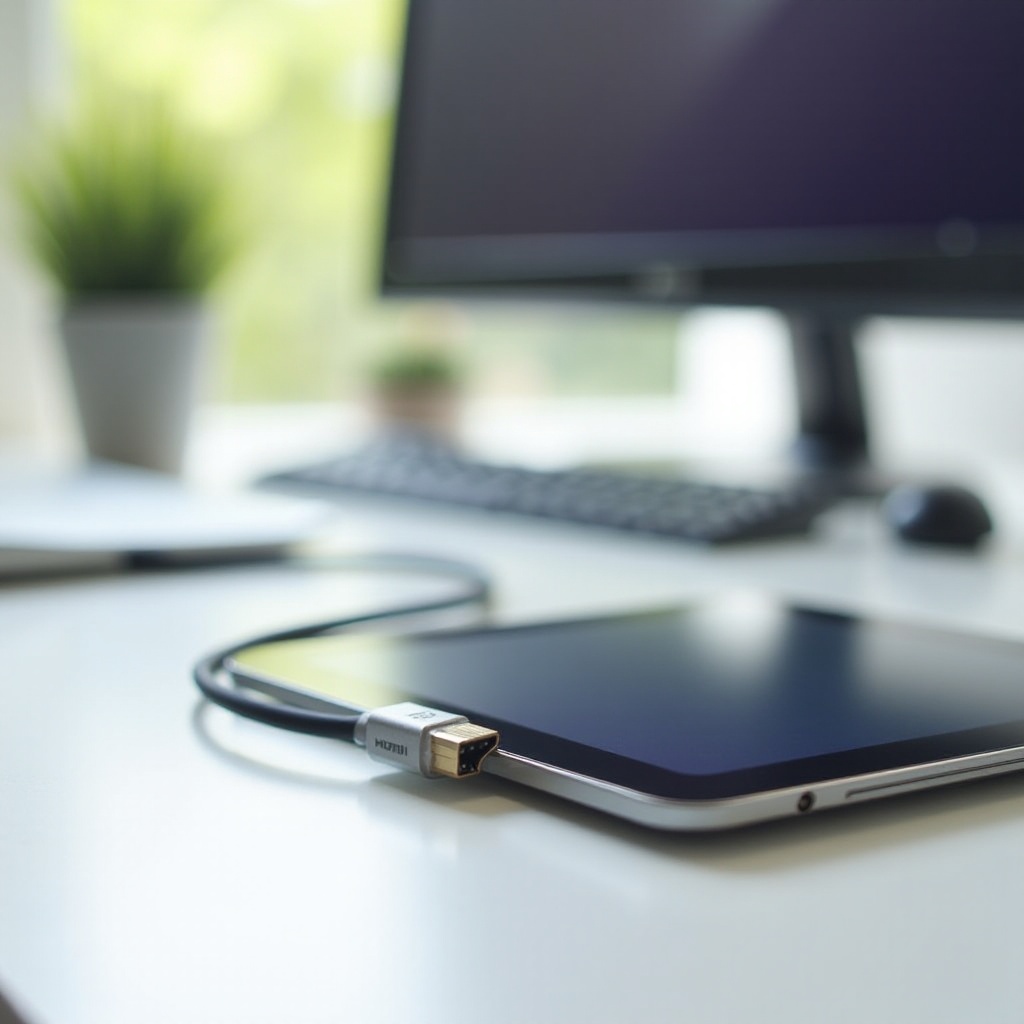
- HDMI-Adapter anschließen: Verbinden Sie Ihr Tablet über den Adapter mit dem HDMI-Kabel.
- HDMI-Ausgang aktivieren: Navigieren Sie zu den Anzeigeeinstellungen und schalten Sie dort den HDMI-Ausgang ein.
Wenn Probleme auftreten, die verhindern, dass Ihr Bildschirm eine Verbindung herstellt, können Sie mit den nächsten Problembehebungsschritten fortfahren.
Probleme und Lösungen bei der HDMI-Nutzung
Die Nutzung des HDMI-Ausgangs kann manchmal Herausforderungen mit sich bringen. Hier sind häufige Probleme und entsprechende Lösungen:
- Kein Signal: Stellen Sie sicher, dass alle Kabel fest verbunden sind und der Bildschirm auf den richtigen Eingang eingestellt ist.
- Tonprobleme: Überprüfen Sie die Audio-Einstellungen des Tablets und aktivieren Sie den HDMI-Ton.
- Bildqualität: Störungen können durch minderwertige Kabel verursacht werden. Verwenden Sie hochwertige HDMI-Kabel, um optimale Ergebnisse zu erzielen.
Diese Schritte ebnen den Weg dafür, dass der HDMI-Ausgang reibungslos funktioniert. Danach können Sie die HDMI-Ausgabe weiter optimieren.
Tipps zur HDMI-Optimierung
Zur Verbesserung Ihrer HDMI-Ausgabe bedenken Sie folgende Tipps:
- Bildqualität steigern: Verwenden Sie ein HDMI-Kabel mit hoher Bandbreite.
- Kompatibilität prüfen: Vergewissern Sie sich, dass Ihr Tablet mit verschiedenen Monitoren und Fernsehern kompatibel ist.
Diese Vorschläge gewährleisten die beste Nutzung Ihres Samsung-Tablets mit HDMI-Ausgang.
Fazit
Ein aktivierter HDMI-Ausgang stellt sicher, dass Ihr Samsung-Tablet bei zahlreichen Anwendungen überzeugt. Indem Sie die beschriebenen Schritte befolgen und mögliche Probleme lösen, maximieren Sie den Nutzen und die Flexibilität Ihres Geräts.
Häufig gestellte Fragen
Ist jedes Samsung-Tablet mit einem HDMI-Ausgang ausgestattet?
Nein, nicht alle Modelle verfügen über einen HDMI-Ausgang. Überprüfen Sie die technischen Daten Ihres Tablets.
Kann ich statt HDMI-Kabel einen kabellosen Adapter nutzen?
Ja, drahtlose Adapter können genutzt werden, bieten jedoch möglicherweise nicht die gleiche Qualität wie ein HDMI-Kabel.
Beeinflusst ein langes HDMI-Kabel die Qualität?
Ja, lange HDMI-Kabel können zu Signalverlust führen. Kürzere Kabel sind besser für optimale Leistung.